


GA4の使い方|マーケティング担当者が見るべき指標と、成果につながるレポートの作り方
GA4(Google アナリティクス 4)とは、Googleが提供するアクセス解析ツールで、ウェブサイトとアプリでの利用者の行動を「イベント」という単位で記録し、どこから来た人が、何を見て、問い合わせや購入に至ったかを確かめるための仕組みです。Googleの紹介ページは、ウェブサイトとアプリの双方からイベントベースのデータを収集する次世代のアナリティクスだと説明しています。
「導入はしたが、毎月見るのはトップページの表示回数だけ」という状態から、会議で使える数字を出す道具に変えるには、見る画面と指標を決める必要があります。前の版であるユニバーサル アナリティクスの標準プロパティは2023年7月1日にデータの処理を止めており、いまWebの行動を記録しているのはGA4だけです。
GA4の画面は開けるものの、設定が合っているか、どの数字を報告すればよいかに自信が持てない担当者と、その上司にあたる責任者の方が、この記事の読み手です。GA4で分かること、最初に確かめる設定、公式の定義で読む指標、標準レポートの引き方、キーイベント、探索レポート、週次・月次レポートの型、読み違えやすい点、90日の計画の順に進めます。
目次
- GA4とは:イベント単位で行動を記録する、Googleのアクセス解析ツール
- 最初に確認する設定:10項目を順に点検する
- 見るべき指標:公式の定義で読む11の指標
- 標準レポートの使い方:知りたいことから逆引きする5つの手順
- キーイベントの設定:成果の定義を先に決める
- 探索レポートの使い方:3つの手法と使いどころ
- 成果につながるレポートの作り方:KPIツリーから週次・月次の1枚へ
- 読み違えやすい8つの場面:しきい値、サンプリング、アトリビューション、(not set)
- 90日で「見る習慣」を作る:30日・60日・90日の計画
- よくある質問(FAQ)
- まとめ:GA4は「設定を直し、定義をそろえ、1枚にまとめる」の順で使う
- 出典・参考資料
GA4を仕事に使うために、先に押さえておく5つの事実
- GA4は行動をイベント(操作や事象の単位)で記録します。公式ヘルプでは、イベントは自動収集、拡張計測機能、推奨、カスタムの4種類に分かれます。
- エンゲージメントのあったセッションは、10秒以上続いた、キーイベントが起きた、ページビューが2回以上あった、のいずれかを満たす訪問です。直帰率はこの条件を満たさなかった訪問の割合です。
- 成果として数えるイベントは「キーイベント」と呼び、標準プロパティでは最大30個までマークできます。マークは過去にさかのぼらず、標準レポートに出るまで最大24時間かかります。
- データの保持期間は初期設定で2か月です。14か月に延ばしておかないと、探索レポートで前年と比べられません。
- 検索語句はGA4単体では分かりません。Search Consoleとつなぐと、クエリとランディング ページのレポートが2つ加わり、過去16か月分を見られます。
GA4とは:イベント単位で行動を記録する、Googleのアクセス解析ツール
GA4は、ページの閲覧も、ボタンのクリックも、購入の完了も、すべて「イベント」として同じ形で記録する解析ツールです。前の版が「セッション(訪問)」を中心に数えていたのに対し、GA4は訪問の中で起きた操作を一つずつ記録し、それを集計してユーザー数やセッション数を出します。
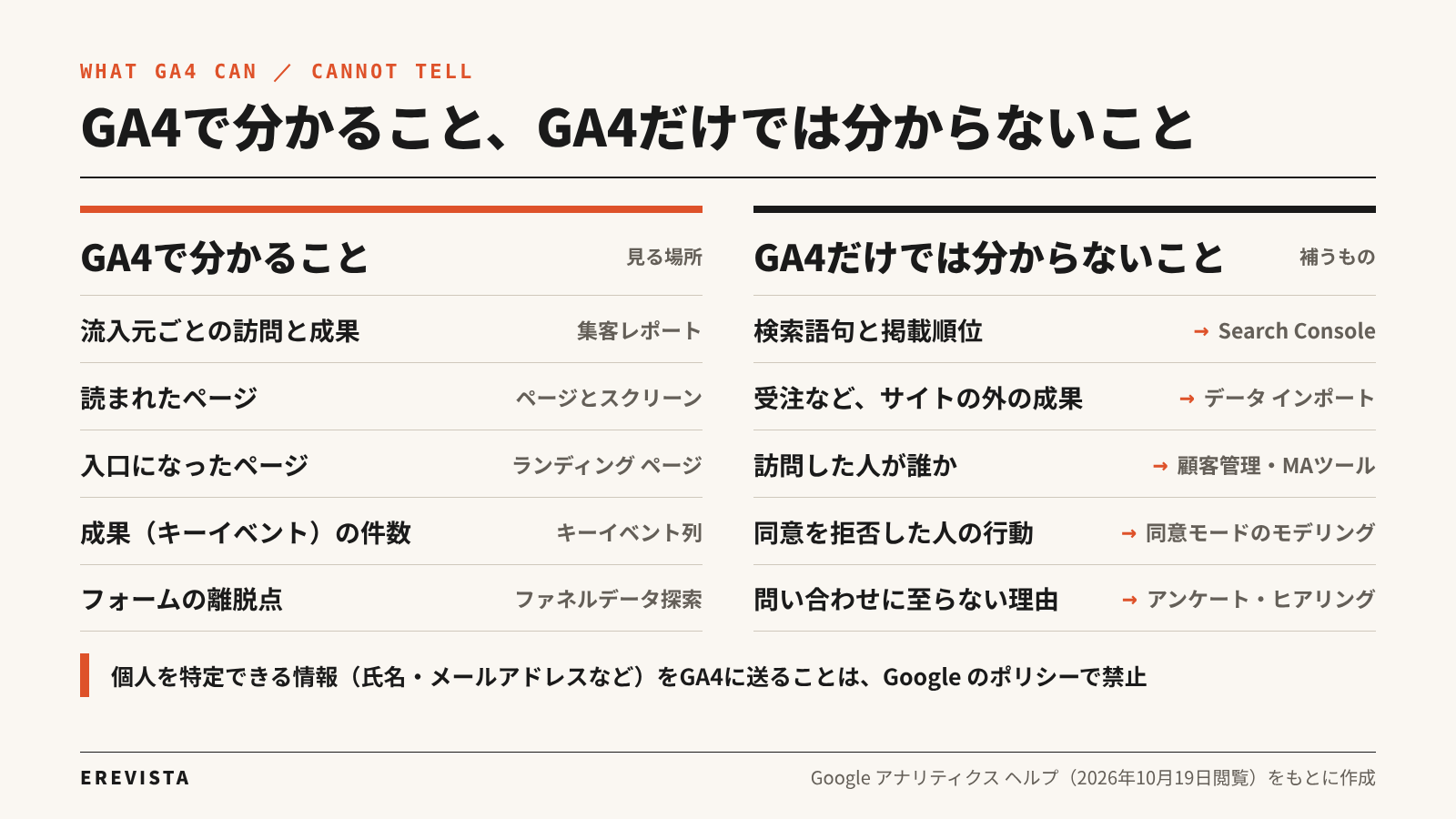
図:GA4で分かること、GA4だけでは分からないこと(Google アナリティクス ヘルプをもとに作成)
イベントとは:操作や事象を記録する最小の単位
Googleのヘルプ「イベントについて」は、イベントを使うとウェブサイトまたはアプリ上での特定のインタラクションや事象を測定できる、と説明しています。種類は4つに分かれます。
自動収集イベント(session_start、first_visitなど)はGA4を設定すると初期状態で収集され、拡張計測機能イベント(page_view、scroll、file_downloadなど)は拡張計測機能をオンにすると収集されます。推奨イベント(generate_lead、purchase、sign_upなど)は自社で実装しますが名前とパラメータが事前に定義されており、カスタム イベントは自社で名前から定義します。
担当者がまず関わるのは、推奨イベントとカスタム イベントです。問い合わせの完了や購入のような成果はこのどちらかで記録し、後の章で説明する「キーイベント」としてマークします。
プロパティとデータストリーム:数字が流れ込む器
GA4の数字は、アカウント、プロパティ、データストリームの3層に収まります。プロパティは1つのサイトやアプリのデータを入れる器で、データストリームは、Googleの階層の説明によれば、ユーザーとのタッチポイントからアナリティクスへのデータの流れです。一般の企業が使う「標準プロパティ」と有料の「アナリティクス 360」では上限が異なり、Googleの比較表では、キーイベントは30個と50個、データの保持は最長14か月と最長50か月です。本記事は標準プロパティを前提にします。
ユニバーサル アナリティクスとの違い:前の数字とは比べられない
前の版であるユニバーサル アナリティクス(以下UA)は、Googleの案内ページによると、標準プロパティが2023年7月1日に処理を停止し、2024年7月1日の週以降はデータも削除されました。GA4はセッションベースではなくイベントベースのデータを使う、と紹介ページにあるとおり、セッション、ユーザー、直帰率はいずれも定義が変わっています。UA時代の数字と並べて増減を語ることはできず、比較の起点はGA4の導入後の月に置きます。
GA4が教えてくれること、教えてくれないこと
GA4は行動の記録には強い一方、検索語句、サイトの外で生まれる成果、個人の特定はできません。公式ページで確かめた範囲を表にします。
| 知りたいこと | GA4で分かるか | 補うもの |
|---|---|---|
| どの流入元から何人来て、何件の成果が出たか | 分かる(集客レポート、キーイベント) | — |
| どのページが読まれ、どのページから入ったか | 分かる(ページとスクリーン、ランディング ページ) | — |
| 自然検索でどんな語句で検索されたか | 単体では分からない | Search Consoleのリンクで2つのレポートが加わる |
| 検索結果での表示回数と掲載順位 | 分からない | Search Console |
| 商談化や受注など、サイトの外で生まれる成果 | 取り込まなければ分からない | データ インポート、営業管理の記録 |
| Google 広告以外の広告費と表示回数 | 取り込まなければ分からない | キャンペーン データのインポート |
| 訪問した人が誰か(氏名、メールアドレス) | 分からない。送信はポリシーで禁止 | 自社の顧客管理、MAツール |
| 同意を拒否した人の行動 | Cookieは保存されず、pingとモデリングで補われる | 同意モードの設定 |
| 問い合わせに至らなかった理由 | 分からない(行動の記録のみ) | アンケート、ヒアリング |
検索語句は、Search Consoleを接続すると「Google オーガニック検索クエリ」と「Google オーガニック検索トラフィック」の2つのレポートが加わり、過去16か月分を追えます。受注などサイトの外の成果はデータ インポートで取り込めますが、処理の済んだ過去のデータとは結合されません。Googleのポリシーは、電話番号やメールアドレスのような個人を特定できる情報を送ることを禁じており、誰が見たかを追って営業につなぐ役割はMAツール(マーケティングを自動化するツール)が受け持つ範囲です。
守備範囲:扱う4つと、隣の記事に任せる話題
この記事が扱うのは、設定の確認、見るべき指標、探索とレポート、キーイベントの4つです。隣り合う話題は要点だけに触れ、詳細は別の記事に譲ります。GA4が手法全体のどの役割を受け持つのかについては、Webマーケティングの全体像(手法の地図)をまとめた記事に譲ります。
| 話題 | 本記事での扱い | 詳しく扱う記事 |
|---|---|---|
| 設定の確認、指標の定義、標準レポート、探索、キーイベント、レポートの型 | 本記事の中心 | — |
| AI検索(ChatGPTなど)からの流入の測り方 | 2〜3文 | LLMO対策の効果測定 |
| CPAやROASの計算、広告の目標設定 | 2〜3文 | CPAとは |
| 広告の計測の仕組み、Cookie規制とITP | 2〜3文 | アフィリエイト広告の計測の仕組み |
| Google 広告側の設定と自動入札 | 2〜3文 | Google広告とは |
| Search Consoleの使い方と技術的なSEO | 2〜3文 | SEO内部対策とは |
| LPの改善(LPO)、MAツール、Webマーケティング全体の地図 | 言及のみ | それぞれの記事 |
最初に確認する設定:10項目を順に点検する
最初に点検するのは、データが正しく入っているか、必要な期間残るか、ノイズが混ざっていないか、成果が定義されているか、外部のデータとつながっているか、の5点に関わる10項目です。どれも「管理」画面から確かめられ、多くは編集者以上の権限が要ります。
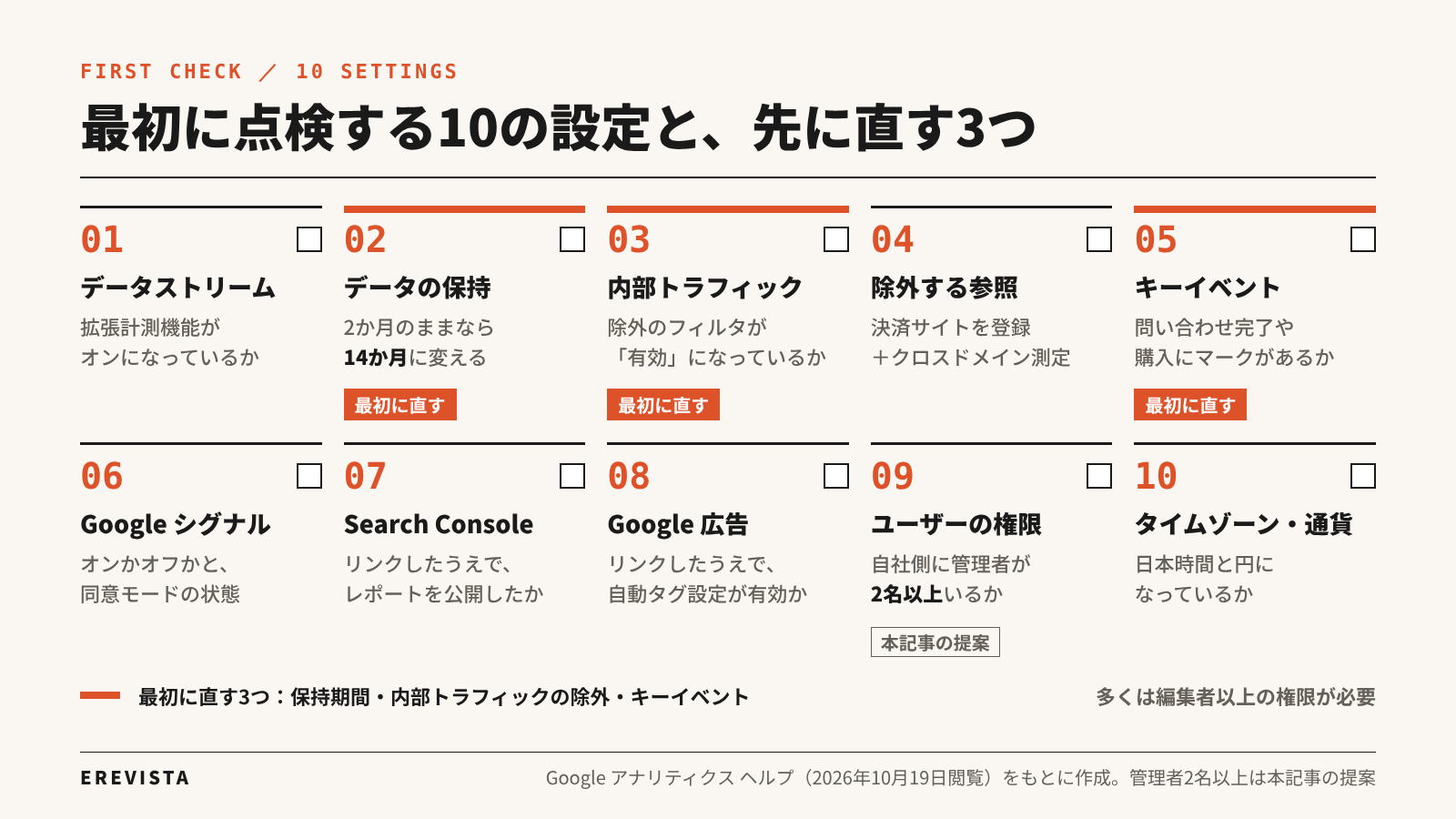
図:最初に点検する10の設定と、先に直す3つ(Google アナリティクス ヘルプをもとに作成。管理者2名以上は本記事の提案)
| 番号 | 項目 | 確かめること | なぜ |
|---|---|---|---|
| 1 | データストリームと拡張計測機能 | ウェブストリームがあり、拡張計測機能がオンか | スクロールやファイルのダウンロードが追加のコードなしで取れる |
| 2 | データの保持期間 | 2か月のままになっていないか | 探索レポートで前年と比べられなくなる |
| 3 | 内部トラフィックの除外 | 自社のIPアドレスが定義され、フィルタが「有効」か | 社員のアクセスが成果率を薄める |
| 4 | 除外する参照とクロスドメイン | 決済代行や自社の別ドメインが参照元に出ていないか | 本来の流入元が決済サイトに置き換わる |
| 5 | キーイベント | 問い合わせ完了や購入にマークが付いているか | マークがないと成果の列は0のまま |
| 6 | Google シグナルと同意モード | オンかオフか、同意バナーとの関係を把握しているか | ユーザー属性、しきい値、欠けたデータの補完に関わる |
| 7 | Search Consoleのリンク | リンク済みで、レポートが公開されているか | 検索語句と掲載順位はGA4単体では見られない |
| 8 | Google 広告のリンク | リンク済みで、自動タグ設定が有効か | 広告の費用と成果をGA4の流入と並べられる |
| 9 | ユーザーの権限 | 自社側に管理者が2名以上いるか。退職者が残っていないか | 外部の会社が変わっても運用が止まらない |
| 10 | タイムゾーンと通貨 | 日本時間と円になっているか | 日付のずれと金額の桁違いを防ぐ |
1. データストリームと拡張計測機能
ウェブストリームの詳細画面で、拡張計測機能のスイッチを見ます。拡張計測機能イベントのヘルプによると、オンにすると、ページを垂直方向に90%までスクロールしたときのscrollと、別のサイトへ移動するリンクを押したときのclickが記録されます。ファイルのダウンロード、フォームの開始と送信、サイト内検索、埋め込み動画の再生(10・25・50・75%の各地点)も対象です。ページビューは常に収集され、オフにはできません。
2. データの保持期間:初期設定の2か月を14か月に
標準プロパティの保持期間は、データの保持のヘルプによると2か月か14か月から選びます(26か月以上は360のみ)。初期設定は2か月で、「管理」の「データの収集と修正」にある「データの保持」から変更できる、とデータ探索ツールを使ってみるのヘルプにあります。反映まで24時間かかり、効くのは探索とファネルのレポートだけで、標準の集計レポートには影響しない、と前者のヘルプは明記しています。導入直後に真っ先に変えておく設定です。
3. 内部トラフィックの除外:定義とフィルタの2段階
社員のアクセスを除くには、内部トラフィックの除外のヘルプが示す2段階が要ります。ウェブストリームの「内部トラフィックの定義」で自社のIPアドレスをtraffic_type=internalの条件として登録し、次に「データフィルタ」で「内部トラフィック」のフィルタを作って状態を「有効」にします。「テスト」のままでは除外されません。反映には24〜36時間かかり、フィルタはプロパティごとに10個までです。
4. 除外する参照とクロスドメイン:決済サイトと自社の別ドメイン
購入の途中で決済代行業者のページを経由すると、戻ってきた訪問の参照元が決済サイトになり、本来の流入元が消えます。除外する参照を指定するのヘルプは決済代行業者を例に挙げ、ウェブストリームの「除外する参照のリスト」にドメインを登録する手順を示しています(ストリームごとに50個まで)。複数のドメインを運用しているならクロスドメイン測定も設定します。ないと、ドメインをまたいだ1人の訪問が2人・2セッションに数えられ、参照元に自社のドメインが並ぶ「自己参照」が起こります。
5. キーイベント:成果にマークが付いているか
管理画面で「データの表示」の「イベント」を開き、成果にあたるイベントの横のスター(キーイベントのマーク)が点いているかを見ます。マークがないと、集客レポートの「キーイベント」列は0のままです。
6. Google シグナルと同意モード:公式の説明どおりに把握する
Google シグナルは、ヘルプの説明では、Google アカウントにログインして広告のパーソナライズをオンにしているユーザーのレポートデータを拡充し、ユーザー属性や興味・関心のデータを使えるようにする設定です。オンにすると年齢や性別のレポートが使える一方、ユーザー属性やインタレストのデータは、後述するデータしきい値が働く対象になります。同意モードは、ユーザーのCookieまたはアプリの識別子への同意ステータスをGoogleに伝える仕組みです。同意が得られない場合はCookieが保存されず、代わりにタグを介してpingが送られ、データ収集のギャップがモデリングで補完される、とヘルプは説明しています。
7. Search Consoleのリンク:検索語句を見るための経路
「管理」の「サービス間のリンク設定」にある「Search Console とのリンク」から接続すると、前述の2つのレポートが加わります。接続にはGA4側の編集者の権限とSearch Console側の確認済みの所有者であることが要り、データが出るまで48時間かかります。加わったレポートは非公開で「ライブラリ」に入っており、公開するまで左のメニューに出ません。Search Console側の見方とクロールやインデックスの点検は、SEO内部対策のチェックリストの記事に譲ります。
8. Google 広告のリンク:費用と成果を同じ画面で
Google 広告のリンクも、同じ「サービス間のリンク設定」から行います。GA4側は管理者か編集者、Google 広告側は管理者の権限が要り、リンク後48時間以内にデータが出ます。リンク時には「パーソナライズド広告を有効化」が初期状態でオンになっており、自動タグ設定を有効にする項目も並びます。Google 広告側でのコンバージョンの作り方や自動入札の設定は、Google広告の種類と始め方の記事で扱っています。
9. ユーザーの権限:5つの役割
アクセス権の管理のヘルプでは、役割は管理者、編集者、マーケティング担当者、アナリスト、閲覧者の5つで、ユーザーの追加と削除、役割の割り当てができるのは管理者です(編集者はユーザーの一覧を見られますが、管理はできません)。「アカウントのアクセス管理」と「プロパティのアクセス管理」で一覧を出し、管理者を自社側に2名以上置き、退職者と契約の切れた外部の人を外します。
10. タイムゾーンと通貨
レポートのタイムゾーンと通貨は、プロパティの作成時に選びます。セットアップのヘルプによると、タイムゾーンの変更はそれ以降に集まるデータにだけ反映され、変更の前後ではデータが一定に見えたり急増したように見えたりします。海外の制作会社が作ったプロパティでは、一度は確かめます。
見るべき指標:公式の定義で読む11の指標
担当者が追う指標は、人数、訪問、質、行動、成果の5つの観点に分けると11個に絞れます。定義はGoogleのヘルプの記載をそのまま使います。言葉の定義が社内でそろっていないと、同じ画面を見ても結論が割れるためです。
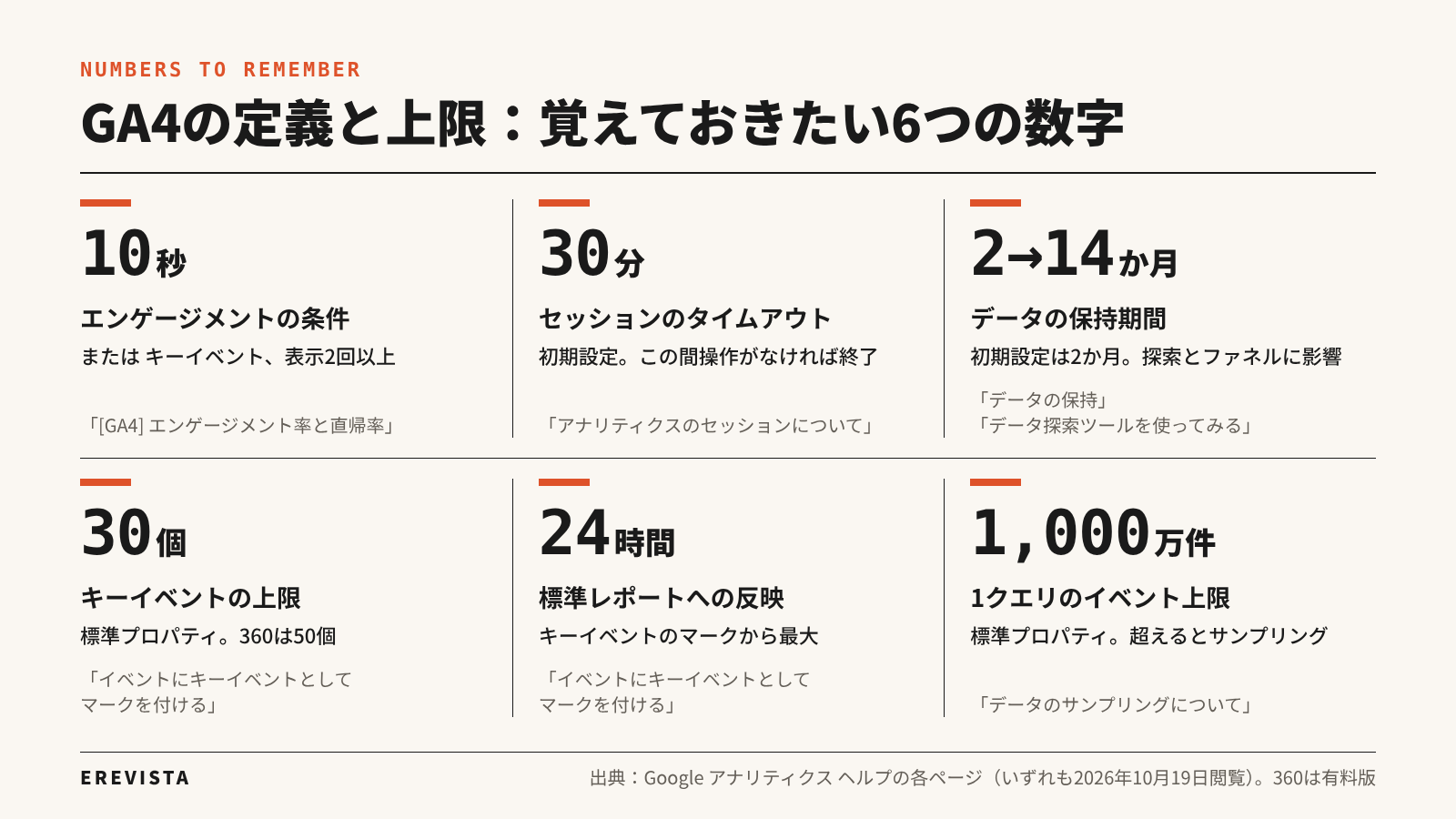
図:GA4の定義と上限で覚えておきたい6つの数字(Google アナリティクス ヘルプをもとに作成)
| 観点 | 指標 | ヘルプの定義 | 読み方 |
|---|---|---|---|
| 人数 | アクティブ ユーザー数 | 指定した期間にサイトまたはアプリを利用したユーザーの数 | レポートの「ユーザー」はこれ。合計ユーザー数とは別 |
| 人数 | 新規ユーザー数 | 指定した期間にアクセスしたユーザーのうち、過去にアクセスしたことがないユーザーの数 | 認知の施策が効いているか |
| 訪問 | セッション | ウェブサイトまたはアプリケーションで開始されたセッションの数 | 訪問の回数。30分操作がなければ終了 |
| 質 | エンゲージメントのあったセッション数 | 10秒以上継続するか、キーイベントが1回以上発生するか、ページビューまたはスクリーン ビューが2回以上発生したセッションの数 | 「読まれた訪問」の数 |
| 質 | エンゲージメント率 | エンゲージのあったセッションの割合 | エンゲージメント セッション数 ÷ 合計セッション数 |
| 質 | 直帰率 | エンゲージメントが発生しなかったセッションの割合 | エンゲージメント率の反対 |
| 質 | 平均エンゲージメント時間 | ウェブサイトがユーザーのブラウザでフォーカス状態にあった平均時間 | 合計時間 ÷ アクティブ ユーザー数 |
| 行動 | 表示回数 | ユーザーが閲覧したスクリーンまたはウェブページの数。繰り返しも集計 | UAのページビューに近い |
| 行動 | イベント数 | ユーザーがイベントをトリガーした回数 | すべての操作の合計。単体では評価しない |
| 成果 | キーイベント | ユーザーがキーイベントをトリガーした回数 | 成果の件数 |
| 成果 | セッション キーイベント レート | ユーザーがキーイベントをトリガーしたセッションの割合 | 成果率。流入元やページの比較に使う |
ユーザー:レポートの「ユーザー」はアクティブ ユーザー数
GA4のユーザーには3つの数え方があります。ユーザーに関する指標のヘルプによると、合計ユーザー数は指定した期間にアクセスしたユーザーの合計数、アクティブ ユーザー数は指定した期間にサイトまたはアプリを利用したユーザーの数、新規ユーザー数は過去にアクセスしたことがないユーザーの数です。レポートに表示されるのはアクティブ ユーザーのみで、「ユーザーが減った」と報告する前にどちらの指標かを確かめます。
セッション:30分で切れる訪問の単位。数は推定値
セッションについてのヘルプでは、セッションとはユーザーがウェブサイトまたはアプリケーションを操作する時間のことで、初期設定では30分間操作がなければ終了し、継続時間に上限はありません。同じページには、GA4はユニーク セッションIDの数を推定してセッション数を算出し、セッションとユーザーに関する指標は推定値にもとづく、とあります。月ごとの増減の方向を読むのが実務的な使い方です。
エンゲージメント率と直帰率:10秒・キーイベント・2回の3条件
エンゲージメント率と直帰率のヘルプは、エンゲージメント率をウェブサイトまたはモバイルアプリにおけるエンゲージメント セッションの割合と定義し、その反対が直帰率で、エンゲージメントが発生しなかったセッションの割合だとしています。条件は、10秒以上継続する、キーイベントが発生する、ページビューまたはスクリーン ビューが2回以上発生する、のいずれかで、どれも満たさない1回の訪問がサイト唯一のセッションなら、エンゲージメント率は0%、直帰率は100%になります。UAの直帰率は「1ページだけ見て離れた訪問の割合」で、記事を最後まで読んで閉じた人も直帰でした。GA4では10秒以上読めば直帰になりません。UA時代の「直帰率70%」とGA4の「直帰率30%」を改善の成果と読んではいけない理由です。
直帰率は初期状態では表示されない
直帰率は多くの標準レポートに初期状態では載っておらず、上のヘルプが示す手順で追加します。編集者か管理者の権限が要り、追加できるのは詳細レポートだけです。
- 左のメニューで「レポート」を選び、「ページとスクリーン」など追加したいレポートを開く
- 右上の「レポートをカスタマイズ」のアイコンをクリックする
- 「レポートデータ」の「指標」をクリックし、右側のメニューの下にある「指標を追加」を選ぶ
- 「直帰率」と入力して選び、「適用」をクリックする
- 現在のレポートへの変更を保存する
「カードを追加」しか表示されない画面は概要レポートで、指標の追加に対応していません。
平均エンゲージメント時間と表示回数
平均エンゲージメント時間は、ページとスクリーンのヘルプによると、ウェブサイトがユーザーのブラウザでフォーカス状態にあった平均時間で、別のタブに隠れている時間は数えないため、UAの滞在時間より短く出るのが普通です。表示回数は、同じヘルプで、ユーザーが閲覧したモバイルアプリのスクリーンまたはウェブページの数と定義され、同じページが繰り返し表示された場合も集計されます。
キーイベントとセッション キーイベント レート
キーイベントについてのヘルプは、キーイベントを、ビジネスの成果にとって特に重要なアクションを測るためのイベントと定義し、収集したどのイベントでもキーイベントにできるとしています。トラフィック獲得レポートのヘルプによると、セッション キーイベント レートはユーザーがキーイベントをトリガーしたセッションの割合で、キーイベントが発生したセッションの数をセッションの総数で割って算出します。訪問数の多い流入元より、この率の高い流入元が「質の良い入口」です。
カスタム ディメンションで自社の切り口を足す
標準の切り口で足りないときは、カスタム ディメンションを登録します。カスタム ディメンションとカスタム指標のヘルプによると、標準プロパティではイベント スコープ50個、ユーザー スコープ25個、アイテム スコープ10個まで作れ、設定から24〜48時間後にレポートで使えるようになります。ユーザーIDやタイムスタンプのように値が多すぎる項目を登録すると、データが「(other)」行にまとめられるおそれがある、と同じページは注意しています。
標準レポートの使い方:知りたいことから逆引きする5つの手順
標準レポートは、「どこから来たか」は集客、「何を見たか」はエンゲージメント、「いくら売れたか」はe コマース購入数、と知りたいことから開く画面を決めると迷いません。メニューの名前はGoogleのヘルプの表記どおりに書きます。
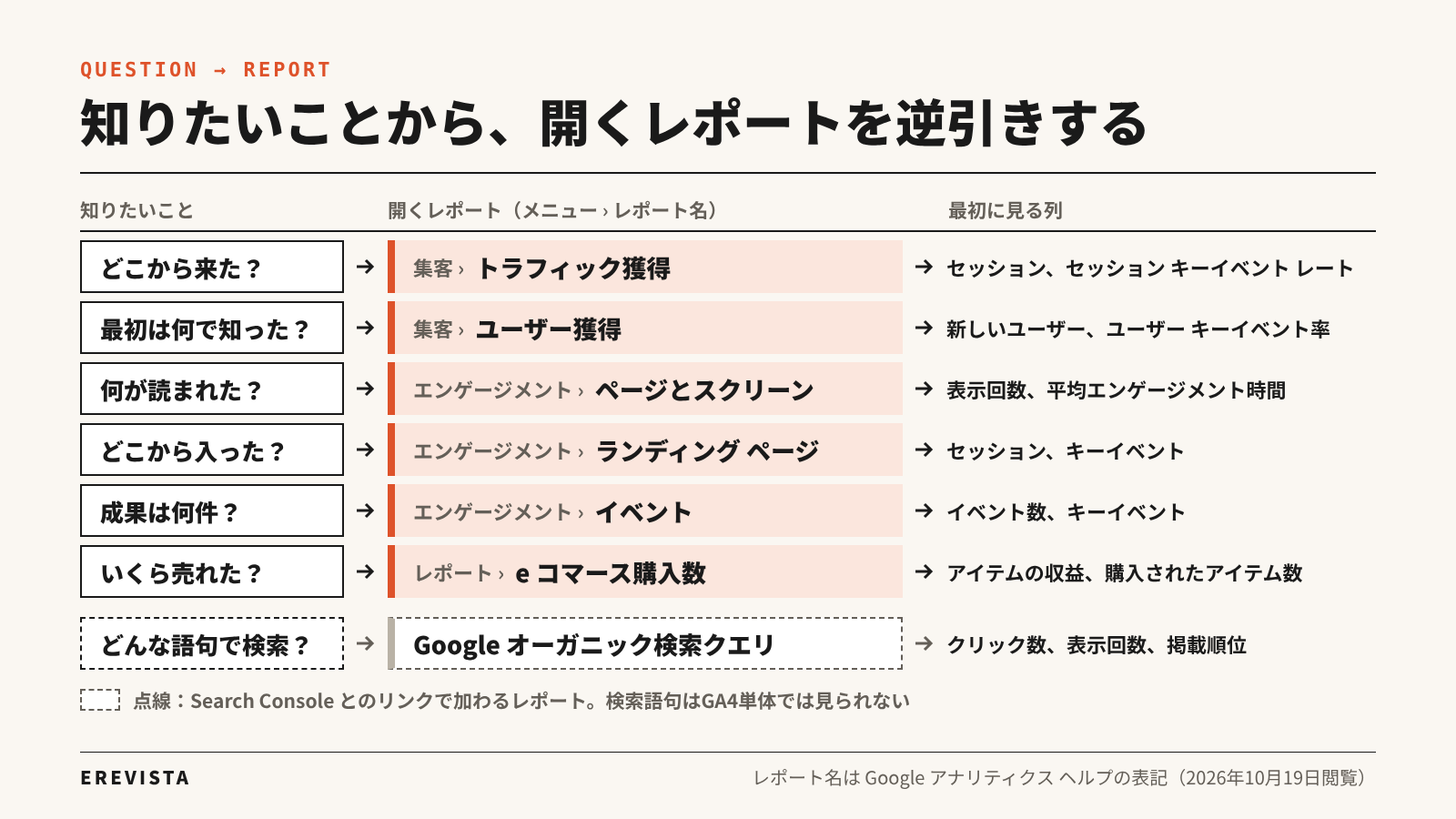
図:知りたいことから標準レポートを逆引きする(レポート名はGoogle アナリティクス ヘルプの表記)
| 知りたいこと | 開くレポート | 最初に見る列 |
|---|---|---|
| 今月の訪問はどこから来たか | 集客 > トラフィック獲得 | セッション、セッション キーイベント レート |
| 新しく来た人は、最初に何で知ったか | 集客 > ユーザー獲得 | 新しいユーザー、ユーザー キーイベント率 |
| どのページが読まれているか | エンゲージメント > ページとスクリーン | 表示回数、平均エンゲージメント時間 |
| どのページから入ってきたか | エンゲージメント > ランディング ページ | セッション、キーイベント |
| 成果は何件か、どのイベントが動いているか | エンゲージメント > イベント、各レポートのキーイベント列 | イベント数、キーイベント |
| 何がいくら売れたか | レポート > e コマース購入数 | アイテムの収益、購入されたアイテム数 |
| 自然検索の語句と掲載順位 | Search Consoleのリンクで加わる2つのレポート | クリック数、表示回数、掲載順位 |
手順1:流入元を見る(集客 > トラフィック獲得)
トラフィック獲得レポートは、ヘルプによると、サイトやアプリにアクセスしたユーザーのアクセス元を把握するための詳細レポートで、初期のディメンションは「セッションのデフォルト チャネル グループ」です。
- 右上の期間を「先月」に変え、「比較」で前の期間を並べる
- オーガニック検索、有料検索、参照、ノーリファラー、オーガニック ソーシャルの各行で、セッションとセッション キーイベント レートを控える
- 切り口を「セッションの参照元 / メディア」に変え、google / organicやメール配信のutmなど、具体的な出どころを確かめる
- 「unassigned(未割り当て)」が多いときは、UTMパラメータの付け方が崩れていないかを疑う
ChatGPTやGeminiなどからの流入は、ヘルプのデフォルト チャネル グループの一覧によると「AI アシスタント」というチャネルに分類され、Google検索のAIによる概要やAIモードからの訪問はオーガニック検索に含まれます。AI経由の流入を分けて数える手順は、AI検索の流入をGA4で測る方法の記事をご覧ください。
手順2:新しい人の入口を見る(集客 > ユーザー獲得)
ユーザー獲得レポートは、新規ユーザーがサイトやアプリに最初にアクセスした経緯を把握する詳細レポートです。トラフィック獲得が「その訪問がどこから来たか」を数えるのに対し、ユーザー獲得は「その人が最初に何で来たか」を数えます。SNSで知って後日社名で検索した人は、前者ではオーガニック検索に、後者ではオーガニック ソーシャルに入ります。
手順3:読まれているページと入口のページを見る
ページとスクリーンのレポートには、訪問の最初か後かを問わず見られたページが並びます。特定のページに絞るときは、上部の「フィルタを追加」で「ページパスとスクリーン クラス」を選び、値を指定して「適用」します。
入口のページだけを数える画面が、ランディング ページ レポートです。ランディング ページはヘルプで「セッションの最初のページビューに関連付けられたページパスとクエリ文字列」と定義されています。入口ページごとのセッションとキーイベントを控え、セッションは多いのにキーイベントが少ないページを書き出します。入口ページ自体の構成と改善(LPO)は、LPの記事で扱います。
手順4:成果の件数とイベントの動きを見る
成果の件数は、集客レポートやランディング ページ レポートの「キーイベント」列で読め、特定のキーイベントだけに絞るには、列の見出しの「すべてのイベント」メニューから対象を選びます。どのイベントが何回起きたかは、イベント レポートで見ます。ヘルプによると、イベントが発生してからレポートに表示されるまで最大24時間かかります。
手順5:売上を見る(レポート > e コマース購入数)
ECサイトなら、e コマース購入レポートを開きます。ショップで販売している商品やサービスに関する情報を表示する詳細レポートで、アイテム名やカテゴリごとに、アイテムの収益、カートに追加された数、購入された数、閲覧された数を比べられます。
自然検索の流入を読む:Search Consoleの2つのレポートと合わせて
自然検索の流入は、トラフィック獲得の「オーガニック検索」と、Search Consoleのリンクで加わる2つのレポートを並べて読みます。クエリのレポートはクエリ別のクリック数・表示回数を、「Google オーガニック検索トラフィック」はランディング ページ別に、Search Consoleの指標とGA4の指標を一緒に示します。
最初に気づきやすいのは、「順位は上がったのに流入が減っている」という食い違いです。Search Consoleの表示回数が増え、クリック数は増えず、GA4のオーガニック検索のセッションが減る、という形で現れます。検索結果の中で答えが完結し、クリックに至らない検索があるとこの形になり、GA4だけでは原因にたどり着けません。クエリ別のクリック率と、社名を含む指名検索の増減を並べて初めて、減少が「負け」なのか「露出の形の変化」なのかが分かります。
キーイベントの設定:成果の定義を先に決める
キーイベントは、問い合わせ完了や購入のような「事業にとっての成果」に印を付ける設定で、先に何を成果と呼ぶかを決めてから操作します。Googleのヘルプの解説には「キーイベント(旧称: コンバージョン)」という表記があり、以前「コンバージョン」と呼ばれていた機能の現在の名前がキーイベントです。
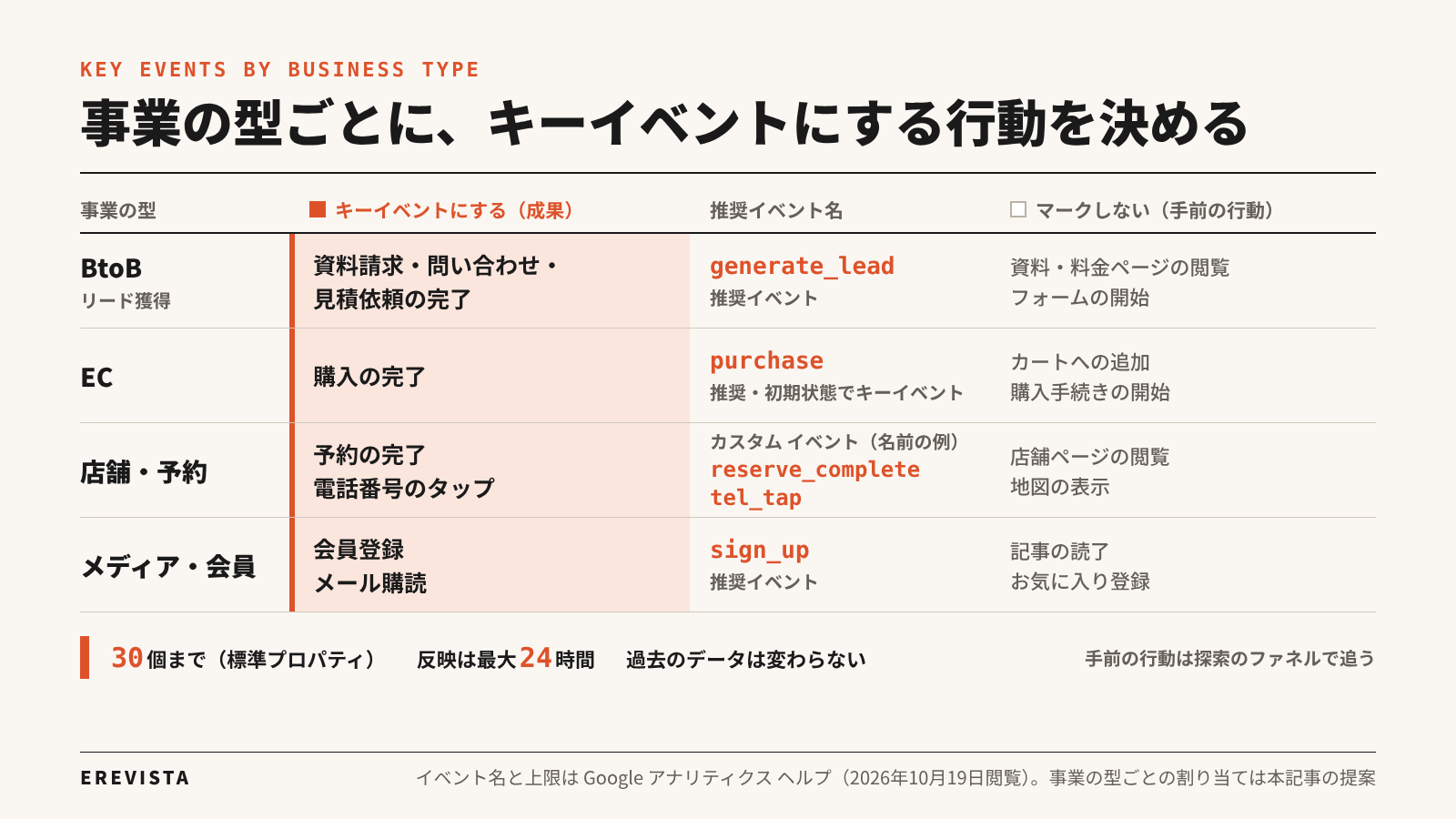
図:事業の型ごとのキーイベントの決め方(イベント名と上限はGoogle アナリティクス ヘルプをもとに作成。割り当ては本記事の提案)
事業の型ごとに、何を成果にするか
マークする対象は事業の型で決まります。以下は本記事の提案で、推奨イベントの名前は推奨イベントのヘルプの表記です。
| 事業の型 | 成果にするイベント | 推奨イベント名 | 補助として見る行動(マークしない) |
|---|---|---|---|
| BtoB(リード獲得) | 資料請求の完了、問い合わせの完了、見積依頼の完了 | generate_lead | 資料ページの閲覧、料金ページの閲覧、フォームの開始 |
| EC | 購入の完了 | purchase | カートへの追加、購入手続きの開始 |
| 店舗・予約 | 予約の完了、電話番号のタップ | カスタム イベント(例:reserve_complete、tel_tap) | 店舗ページの閲覧、地図の表示 |
| メディア・会員 | 会員登録、メール購読 | sign_up | 記事の読了、お気に入り登録 |
generate_leadは、ヘルプで「ユーザーが問い合わせのためにフォームまたはリクエストを送信したとき」に送るイベント、purchaseは「ユーザーが購入手続きを完了したとき」のイベントです。予約や電話のタップに相当する推奨イベントはないため、カスタム イベントで名前を付けます。問い合わせと資料請求を分けて数えるなら、generate_leadにパラメータで種類を持たせます。
成果と「手前の行動」を混ぜない
カートへの追加やフォームの開始は、成果の手前の行動です。これらにもマークを付けると、集客レポートのキーイベントの件数に混ざり、「成果が増えた」という誤解を生みます。手前の行動はマークせず、探索レポートのファネルで追います。Google 広告とリンクしてパーソナライズド広告を有効にすると、add_to_cartやbegin_checkoutなど7つのイベントが自動でキーイベントになる、とリンクのヘルプにあるため、リンク後に一覧を見直します。
設定の手順と、上限・反映のタイミング
マークは、イベントにキーイベントとしてマークを付けるのヘルプが示すとおり、既存のイベントなら3つの操作で済みます。
- 「管理」画面の「データの表示」で「イベント」をクリックする
- 一覧から、成果にあたるイベント名を探す
- イベント名の横にあるスターアイコンをクリックして、キーイベントとしてマークする
同じページには、守るべき制約が3つ書かれています。標準プロパティでマークできるのは最大30個(アナリティクス 360は50個)であること、マークは作成時点以降のレポートに反映され、過去のデータは変わらないこと、標準レポートに表示されるまで最大24時間かかることです。purchaseは初期状態でキーイベントです。
「コンバージョン」との関係:Google 広告のための言葉
Google 広告の画面で使う「コンバージョン」は、前述の解説によると、広告の成果の測定と入札戦略の最適化に使う重要なアクションを指す言葉になりました。名前を分けた理由として、以前はGA4側と広告側で測り方が違い、両者の件数に不一致が生じていたことが挙げられています。GA4の中で成果を数える言葉がキーイベント、広告の入札に渡すものがコンバージョンです。広告の管理画面とGA4と受注の記録がなぜ合わないか、CPAやROASをどう計算するかは、広告指標の計算式と目標CPAの決め方の記事に譲ります。
件数を動かすもう1つの要因:ブラウザの制限
キーイベントの件数は、ブラウザの制限にも左右されます。Safariの追跡防止機能(ITP)は、WebKitの2019年2月21日の記事によると、スクリプトで作られた永続Cookieの有効期間を7日に制限しました。GA4のCookieのようにスクリプトで設定されるCookieが対象になるため、Safariでは8日以上空けて再訪した人が新規ユーザーに数えられることがあります。制限の全体像と広告の計測への影響は、Cookie規制とITPへの対応の記事で時系列にまとめています。
探索レポートの使い方:3つの手法と使いどころ
探索レポート(データ探索)は、標準レポートでは組み合わせられない切り口を自分で設計する画面で、まず使うのは自由形式、ファネル、経路の3つです。Googleのヘルプ「データ探索ツールを使ってみる」は、標準的なレポートのレベルを上回る高度な手法がまとめられている、と位置づけています。
| 手法 | 答えられる問い | 向いている場面 |
|---|---|---|
| 自由形式 | 流入元ごとに、どのページから入り、何件の成果が出たか | 月次の集計表、クロス集計 |
| ファネルデータ探索 | フォームに来た人のうち、何%が送信まで進んだか | 申し込みや購入の途中の離脱 |
| 経路データ探索 | トップページの次にどこへ行くか。成果の直前に何を見たか | 導線の設計、成果に効くページの発見 |
| セグメントの重複 | 新規かつスマートフォンかつ成果に至った人はどれだけいるか | 条件の重なりの確認 |
使いどころ1:自由形式で「流入元 × 入口ページ × 成果」の表を作る
自由形式のデータ探索は、ヘルプで高度なカスタマイズ性と柔軟性を備えた分析手法と説明され、行には最大5つ、列には最大2つのディメンション、値には最大10個の指標を置けます。
- 「データ探索」を開き、テンプレートの「自由形式」を選ぶ
- 「変数」の「ディメンション」に「セッションの参照元 / メディア」と「ランディング ページ」、「指標」に「セッション」「キーイベント」「セッション キーイベント レート」を読み込む
- 「タブの設定」で、行に2つのディメンション、値に3つの指標をドラッグする
- 期間を「先月」にし、行の並びをキーイベントの降順にする
- 成果率の高い組み合わせと、セッションは多いのに成果の出ない組み合わせを控える
使いどころ2:ファネルで、フォームの離脱点を見つける
ファネルデータ探索は、ヘルプによると、ユーザーがコンバージョンに至るまでのステップを可視化し、各ステップでの動向を確かめる手法で、ステップは最大10個まで定義できます。
- テンプレートの「ファネルデータ探索」を選ぶ
- 「ステップ」の鉛筆アイコンを押し、ステップ1を料金ページの表示、ステップ2をform_start、ステップ3をgenerate_leadとして条件を入れ、「適用」する
- 「オープン ファネル」をオンにするかを決める。オンなら途中のステップから入った人も数え、オフ(クローズド)なら最初のステップを通った人だけを数える
- 「経過時間を表示する」をオンにし、ステップ間の平均時間を見る
- 離脱率が最も高いステップを特定し、そのページの改善を課題として書き出す
ステップの条件には「次の間接的ステップ」と「次の直接的ステップ」があり、前者は前のステップとの間に別の操作が挟まっても通過と判定し、後者は直後の操作に限る、というのがヘルプの説明です。
使いどころ3:経路で、トップページの次と成果の直前を見る
経路データ探索は、ユーザーの移動経路をツリーグラフで示す手法です。始点のノードにはイベント名、ページタイトル、ページパス、スクリーン名、スクリーン クラスを選べ、各ステップには初期状態で上位5つのノードが表示されます。
- テンプレートの「経路データ探索」を選び、右上の「最初からやり直す」を押す
- 「始点」にページパスの「/」(トップページ)を置き、次のステップで多いページを読む
- 始点と終点は1つの探索に片方しか置けないため、「最初からやり直す」で新しい探索を作り、「終点」にgenerate_leadを置いて、成果の直前に見られたページを逆方向にたどる
- 成果の直前に多いページを、他のページからの導線の候補として書き出す
探索を読むときの2つの前提
探索で使えるのはデータの保持期間の範囲(初期設定で2か月、変更後は14か月)に限られます。また、この章の冒頭で挙げた「データ探索ツールを使ってみる」のヘルプによると、探索のクエリに1,000万件を超えるイベントが使われると、サンプリングされたデータが用いられることがあります。右上のデータ品質のアイコンで、全件のデータかどうかを確かめてから報告に使います。
成果につながるレポートの作り方:KPIツリーから週次・月次の1枚へ
成果につながるレポートは、事業の目標から逆算したKPIツリーをもとに、毎週見る3つの数字と毎月見る6つの数字を1枚に収め、数字の横に「だから何をするか」を書いたものです。GA4の画面を貼り付けた資料は、読む側に解釈を押しつけるため、報告にはなりません。
KPIツリーの一番下の段をGA4が受け持つ
KPIツリーは、最終の目標を分解してGA4で測れる指標までつなぐ図で、KGIからKPIへの設計そのものはWebマーケティングの全体像の記事に譲ります。GA4が受け持つのは一番下の段だけです。BtoBの会社を想定例にすると、受注件数と商談件数は営業管理の記録から取り、GA4からはキーイベント(generate_lead)の件数、その要因であるセッションとセッション キーイベント レート、先行指標である新規ユーザー数とエンゲージメント率を取ります。
週次に見る3つ、月次に見る6つ
週次は異常の検知、月次は判断の材料と役割を分けます。毎週の数字は多くても3つに絞り、変化が大きいときだけ原因を調べます。
| 頻度 | 指標 | 見る画面 | 動いたときの最初の確認 |
|---|---|---|---|
| 週次 | セッション(流入元別) | トラフィック獲得 | 広告の配信状況、サイトの障害、タグの停止 |
| 週次 | キーイベントの件数 | 集客レポートのキーイベント列 | フォームの不具合、計測の変更 |
| 週次 | 主要ページの表示回数 | ページとスクリーン | 公開した記事、検索結果の変化 |
| 月次 | 新規ユーザー数と流入元 | ユーザー獲得 | 認知の施策の効き |
| 月次 | セッション キーイベント レート(流入元別) | トラフィック獲得 | 質の高い入口の変化 |
| 月次 | ランディング ページ別のキーイベント | ランディング ページ | 入口ページの改善の効き |
| 月次 | ファネルの通過率 | ファネルデータ探索 | 離脱の多いステップ |
| 月次 | 自然検索のクエリと表示回数 | Search Consoleのレポート | 指名検索の増減、順位と流入のずれ |
| 月次 | 受注と商談(営業の記録) | GA4の外 | 問い合わせの質 |
比較の期間:前の期間と前年を使い分ける
期間の変更と比較のヘルプによると、レポート右上の日付選択ツールで期間を選び、「比較」をクリックすると、前の期間(同じ曜日)、前の期間、前年のいずれかと並べられます。週次は「前の期間(同じ曜日)」、月次は「前年」を基本にします。条件別に並べたいときは比較の機能を使い、1つの比較に最大4つの条件を置けます。
想定例:月次レポートの1枚
以下は、法人向けの会計ソフトを販売する架空のB社の月次レポートの想定例です。数字はいずれも仮のもので、キーイベントは資料請求(generate_lead)1つに絞っています。
| 項目 | 当月 | 前月 | 前年同月 | 一言 |
|---|---|---|---|---|
| セッション | 24,000 | 22,500 | 19,800 | 前年比21.2%増。オーガニック検索が伸びた |
| 新規ユーザー数 | 15,600 | 14,900 | 13,100 | 前年比19.1%増 |
| キーイベント(資料請求) | 288 | 270 | 198 | 前年比45.5%増 |
| セッション キーイベント レート | 1.20% | 1.20% | 1.00% | 前年から0.2ポイント改善 |
| 商談件数(営業の記録) | 58 | 54 | 42 | 資料請求からの商談化率20.1% |
流入元別では、オーガニック検索が13,200セッションで資料請求180件(レート1.36%)、有料検索が4,800セッションで72件(1.50%)、オーガニック ソーシャルが2,400セッションで12件(0.50%)、参照とノーリファラーの合計が3,600セッションで24件(0.67%)でした。4つを足すとセッションは24,000、資料請求は288件で、全体のレート1.20%と一致します。
「だから何をするか」を3行で書く
経営層や上司が読むのは、表ではなく結論です。想定例のB社なら、次の3行がレポートの本文になります。
- 結論:資料請求は前年同月比45.5%増の288件で、オーガニック検索が180件と全体の62.5%を占める
- 原因:先月公開した比較記事3本が入口になり、ランディング ページ別の成果で上位に入った。有料検索のレート1.50%は維持
- 次の打ち手:オーガニック ソーシャルは2,400セッションで12件(0.50%)にとどまるため、投稿の遷移先を資料ページに変えて翌月に再評価する
数字の後に「だから何か」が続かない行は削ります。
データポータル(旧Looker Studio)を使う場合
GA4の数字を自動で1枚にしたいときは、Googleのダッシュボードツールが使えます。Googleのリリースノートによると、Looker Studioは2026年4月16日にData Studioへ名称を改め、日本語のドキュメントでは「データポータル」と表記されています。営業の記録との突き合わせと「だから何か」の文章は、ツールでは作れません。
読み違えやすい8つの場面:しきい値、サンプリング、アトリビューション、(not set)
GA4の数字を読み違える場面は、しきい値、サンプリング、アトリビューション、同意モード、(not set)、自己参照、UTMの付け方、(other)行の8つにほぼ集約されます。どれも「壊れている」のではなく仕組みの結果なので、原因を知っていれば報告の前に見分けられます。
| 場面 | 何が起きるか | 見分け方と対処 |
|---|---|---|
| データしきい値 | 少人数の行が表示されない | レポート上部のデータ品質の表示を見る。期間を広げる |
| サンプリング | 探索の結果が一部のデータから推計される | データ品質のアイコンで割合を見る。期間を短くする |
| アトリビューション | 設定を変えると過去のキーイベントの割り振りも変わる | 設定変更の日付を記録し、報告に添える |
| 同意モード | 同意を拒否した人の分がモデリングで補われる | バナーの設定を把握し、推定を含む前提で読む |
| (not set) | ディメンションの情報が得られない行が増える | 原因別に設定を直す(タグの発火、UTM、リンク) |
| 自己参照 | 参照元に自社のドメインが並ぶ | クロスドメイン測定と除外する参照を設定する |
| UTMの付け方 | 同じ施策が別の行に分かれる | 必須の3つをそろえ、表記ルールを1枚にする |
| (other)行 | 値の多いディメンションがまとめられる | 高カーディナリティの項目を避ける |
しきい値:少人数の行は消える
データのしきい値は、ヘルプの説明では、レポートやデータ探索の閲覧時に、ユーザー属性やインタレストなどのシグナルから個別ユーザーの身元や機密情報を推測できないようにするための仕組みです。システムが定め、直接は調整できません。期間を長くすると見えることがあります。
サンプリング:1,000万イベントを超える探索
データのサンプリングのヘルプによると、イベントレベルのクエリの割り当て上限は、標準プロパティでイベント1,000万件、360プロパティで最大10億件です。上限を超えるとサンプリングが適用され、使われたデータの割合がデータ品質のアイコンに表示されます。超えたら期間を分けて全件で出します。
設定の変更が過去の数字も動かすアトリビューション
アトリビューション設定のヘルプによると、レポート用のモデルの変更は過去と将来のデータに適用され、参照元やメディアなどイベント スコープのディメンションを使うキーイベントのレポートと探索に影響します。ルックバック ウィンドウは、ユーザー獲得のキーイベントが初期設定30日(7日に変更可)、それ以外は90日(30日か60日に変更可)です。使えるモデルはデータドリブンのほかにラストクリック型が2つの計3つで、ファースト クリックや線形などは2023年11月で終了しています。設定を変えた月は報告に日付を添えます。
(not set):情報がないときの仮の名前
(not set)は、ヘルプによると、ディメンションの情報が得られていないときに使われるプレースホルダ名です。ランディング ページならpage_viewのないセッション、参照元ならsession_startが記録されない場合で、Google タグ マネージャーのトリガーを「初期化 – すべてのページ」にすると直るケースが載っています。Google 広告の項目なら自動タグ設定がオフか、アカウントが未リンクか、UTMが不完全なときです。
UTMの付け方:必須の3つと、大文字と小文字
URL 生成ツールのヘルプは、どのようなケースでもutm_source・utm_medium・utm_campaignの3つ(参照元、メディア、キャンペーン)を使うよう求め、パラメータの値では大文字と小文字が区別されると注意しています。本記事の提案として、小文字だけ、区切りはハイフン、媒体名と施策名の一覧を1枚で管理し、自社サイト内のリンクには付けない、という4つをルールにします。
(other)行:値が多すぎるディメンション
(other)行は、テーブルの行数が上限を超えたときに、出現の少ない値がまとめられて表示される行です。ヘルプは、値の種類が500を超えるディメンションを高カーディナリティの目安としています。カスタム ディメンションの登録項目を絞って防ぎます。
90日で「見る習慣」を作る:30日・60日・90日の計画
GA4を成果につなげる計画は、最初の30日で設定を直して基準値を記録し、60日目までに報告の型を決め、90日目に四半期の振り返りと目標設定を行う、という3段階で進めます。
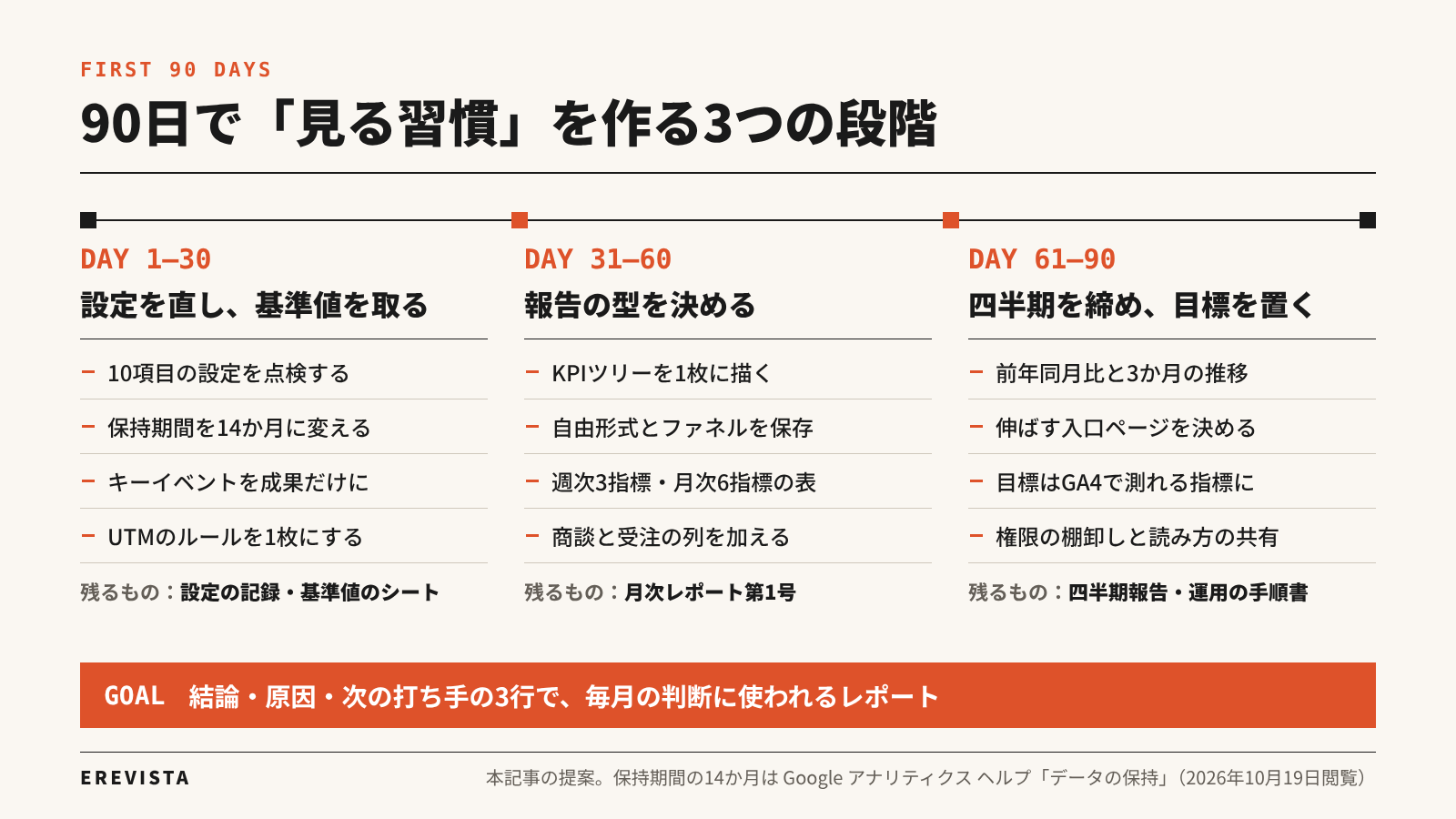
図:GA4の運用を立ち上げる90日の計画(本記事の提案。保持期間の14か月はGoogle アナリティクス ヘルプ「データの保持」をもとに作成)
| 期間 | 進めること | 成果物 |
|---|---|---|
| 1〜30日 | 10項目の設定点検、保持期間を14か月に、キーイベントの整理、内部トラフィックの除外、UTMルールの作成 | 設定の記録、キーイベントの一覧、基準値のシート |
| 31〜60日 | KPIツリーの作成、自由形式とファネルの保存、週次3指標と月次6指標の型を決める、営業の数字の受け取り方を決める | 月次レポート第1号、探索の保存版 |
| 61〜90日 | 前年同月比と3か月の推移、ランディング ページ別の改善、四半期の目標設定、関係者への読み方の共有 | 四半期報告、次の四半期の目標、運用の手順書 |
1〜30日:設定を直し、基準値を記録する
保持期間の変更は24時間、内部トラフィックのフィルタは24〜36時間、キーイベントの反映は最大24時間と、どれも時間がかかるため、設定の修正は月の前半に終えます。基準値は、流入元別のセッションとセッション キーイベント レート、ランディング ページ別のキーイベント、新規ユーザー数を直近3か月分控えます。
31〜60日:報告の型と第1号
KPIツリーを1枚に描き、自由形式の「流入元 × 入口ページ × 成果」とファネルを保存します。週次3指標と月次6指標の表を作り、月次の表には営業から受け取る商談と受注の列を加えます。第1号のレポートは、数字の正しさより「だから何か」が書けているかを基準に見直します。
61〜90日:四半期を締め、目標を置く
3か月分がそろったら、前年同月比と3か月の推移を出し、流入元とランディング ページのどこを伸ばすかを決めます。四半期の目標は「セッション キーイベント レートを1.2%から1.4%へ」のように、GA4で毎月測れる指標で置きます。権限の棚卸しも四半期ごとに行います。
よくある質問(FAQ)
ユニバーサル アナリティクスとGA4は何が違いますか?
数え方の単位が違います。UAはセッションを中心に集計していましたが、GA4はイベントを中心に記録し、そこからセッションやユーザーを推定します。直帰率やユーザー数の定義も変わったため、UA時代の数字とは比べられません。
直帰率はどこで見られますか?
初期状態では多くのレポートに出ていないため、詳細レポートに指標として追加します。「レポートをカスタマイズ」から「指標を追加」で「直帰率」を選び、保存します。GA4の直帰率はエンゲージメントのなかったセッションの割合で、1ページだけ見た訪問の割合ではありません。
キーイベントとコンバージョンの違いは何ですか?
GA4で成果を数えるのがキーイベント、Google 広告の評価と入札に使うのがコンバージョンです。Googleのヘルプには「キーイベント(旧称: コンバージョン)」とあり、GA4の中では名前が変わりました。コンバージョンはGA4のイベントをもとに作られ、Google 広告側で管理されます。
GA4のデータはいつまで残りますか?
探索で使えるイベントデータは、標準プロパティで2か月か14か月です。初期設定は2か月なので、14か月に変えておきます。この設定は標準の集計レポートには影響しない、とヘルプにあります。
「(not set)」とは何ですか?
ディメンションの情報が得られないときにGA4が入れる仮の名前です。ランディング ページ、参照元、Google 広告の項目など、ディメンションごとに原因が違います。タグの発火の順番、UTMの不足、アカウントのリンク漏れを順に確かめます。
Google タグ マネージャーは必要ですか?
なくても使えます。セットアップのヘルプには、CMSの機能で入れる、ページに直接書く、Google タグ マネージャーで入れる、の3通りが示されています。タグ マネージャーは、その概要によると、サイトやアプリのタグを素早く簡単に更新できるタグ管理システムです。
Search ConsoleとGA4で数字が違うのはなぜですか?
両者が数えているものが別だからです。Google 検索セントラルの解説には、両者は使用される指標とシステムが異なるため完全には一致しない、クリック数とセッション数は算出方法が異なる、とあります。Search Consoleは正規URLだけを数え、タイムゾーンを選べず、GA4はタグのあるページだけを数えます。
探索レポートの最初の一手は何ですか?
自由形式で「流入元 × ランディング ページ × キーイベント」の表を作ることです。標準レポートでは2つの切り口を同時に見られないため、成果の出ている組み合わせがここで初めて分かります。次にファネルと経路に進みます。
GA4のレポートは誰に向けて作ればよいですか?
判断する人、つまり予算と施策を決める上司や経営層に向けて作ります。報告には、結論、原因、次の打ち手の3行と、営業の数字との突き合わせを入れ、GA4の画面の貼り付けは添付にとどめます。
まとめ:GA4は「設定を直し、定義をそろえ、1枚にまとめる」の順で使う
GA4は、設定を正し、公式の定義で指標を読み、事業の目標につながる1枚のレポートに落とし込んだときに、はじめて成果につながる道具になります。
- GA4はイベント単位で行動を記録する。UA時代の数字とは定義が違うため、比較の起点はGA4の導入後に置く
- 最初に直す設定は、保持期間を14か月に、内部トラフィックの除外を有効に、キーイベントを成果だけに絞る、の3つ
- 直帰率はエンゲージメントのなかった訪問の割合。10秒・キーイベント・2回の条件を社内で共有する
- 標準レポートは、集客、エンゲージメント、e コマース購入数の順に知りたいことから引く。検索語句はSearch Consoleのリンクで補う
- 探索は自由形式、ファネル、経路の3つから始め、保持期間とサンプリングの前提を確かめてから報告に使う
- レポートはKPIツリーから週次3指標と月次6指標に絞り、結論・原因・次の打ち手の3行を添える
最初の一歩は、「管理」の「データの保持」を開き、2か月のままなら14か月に変えることです。反映まで24時間かかるため、今日やっておけば来月の比較に間に合います。
検索の数字を資産に変える考え方を、資料で確かめる
GA4のオーガニック検索の数字を読んでいると、流入の増減だけでは施策の良し悪しを決められない場面に行き当たります。EREVISTAの資料「【オーガニック】検索が“答える”時代、指名と引用を資産化する」は、6つの“あるある”を点検する欄、AIから引用されるための一次情報・構造化・エンティティの3条件、一次データの柱記事と関連記事を束にするトピッククラスタ、資産化のテンプレをまとめた資料です。GA4とSearch Consoleの数字を、指名と引用という資産の指標に読み替える材料になります。
出典・参考資料
記事内のデータは2026年10月19日時点で確認したものです。
- アナリティクス ヘルプ「次世代のアナリティクス、Google アナリティクス のご紹介」(2026年10月19日閲覧)
- アナリティクス ヘルプ「イベントについて」(2026年10月19日閲覧)
- アナリティクス ヘルプ「Google アナリティクスの階層」(2026年10月19日閲覧)
- アナリティクス ヘルプ「[GA4] Google アナリティクス 360(Google アナリティクス 4 プロパティ)」(2026年10月19日閲覧)
- アナリティクス ヘルプ「ユニバーサル アナリティクスは Google アナリティクス 4 に置き換わりました」(2024年12月12日更新、2026年10月19日閲覧)
- アナリティクス ヘルプ「Search Console を Google アナリティクスに接続する」(2026年10月19日閲覧)
- アナリティクス ヘルプ「データ インポートについて」(2026年10月19日閲覧)
- アナリティクス ヘルプ「個人を特定できる情報(PII)を送信しないようにするためのヒント」(2026年10月19日閲覧)
- アナリティクス ヘルプ「拡張計測機能イベント」(2026年10月19日閲覧)
- アナリティクス ヘルプ「データの保持」(2026年10月19日閲覧)
- アナリティクス ヘルプ「内部トラフィックの除外」(2026年10月19日閲覧)
- アナリティクス ヘルプ「除外する参照を指定する」(2026年10月19日閲覧)
- アナリティクス ヘルプ「クロスドメイン測定の設定」(2026年10月19日閲覧)
- アナリティクス ヘルプ「Google アナリティクスのプロパティで Google シグナルを有効にする」(2026年10月19日閲覧)
- アナリティクス ヘルプ「ウェブサイトとモバイルアプリの同意モード」(2026年10月19日閲覧)
- アナリティクス ヘルプ「Google 広告を Google アナリティクスに接続する」(2026年10月19日閲覧)
- アナリティクス ヘルプ「アクセス権とデータ制限の管理」(2026年10月19日閲覧)
- アナリティクス ヘルプ「アナリティクスで新しいウェブサイトまたはアプリのセットアップを行う」(2026年10月19日閲覧)
- アナリティクス ヘルプ「[GA4] ユーザーに関する指標を理解する」(2026年10月19日閲覧)
- アナリティクス ヘルプ「アナリティクスのセッションについて」(2026年10月19日閲覧)
- アナリティクス ヘルプ「[GA4] エンゲージメント率と直帰率」(2026年10月19日閲覧)
- アナリティクス ヘルプ「[GA4] ページとスクリーンのレポート – パソコン」(2026年10月19日閲覧)
- アナリティクス ヘルプ「キーイベントについて」(2026年10月19日閲覧)
- アナリティクス ヘルプ「[GA4] トラフィック獲得レポート – パソコン」(2026年10月19日閲覧)
- アナリティクス ヘルプ「[GA4] カスタム ディメンションとカスタム指標について」(2026年10月19日閲覧)
- アナリティクス ヘルプ「デフォルト チャネル グループ」(2026年10月19日閲覧)
- アナリティクス ヘルプ「[GA4] ユーザー獲得レポート – パソコン」(2026年10月19日閲覧)
- アナリティクス ヘルプ「[GA4] ランディング ページ レポート – パソコン」(2026年10月19日閲覧)
- アナリティクス ヘルプ「イベント レポート – パソコン」(2026年10月19日閲覧)
- アナリティクス ヘルプ「[GA4] e コマース購入レポート」(2026年10月19日閲覧)
- アナリティクス ヘルプ「Google アナリティクスのコンバージョンとキーイベント」(2026年10月19日閲覧)
- アナリティクス ヘルプ「[GA4] 推奨イベント」(2026年10月19日閲覧)
- アナリティクス ヘルプ「イベントにキーイベントとしてマークを付ける」(2026年10月19日閲覧)
- WebKit「Intelligent Tracking Prevention 2.1」(2019年2月21日)
- アナリティクス ヘルプ「データ探索ツールを使ってみる」(2026年10月19日閲覧)
- アナリティクス ヘルプ「[GA4] 自由形式のデータ探索」(2026年10月19日閲覧)
- アナリティクス ヘルプ「[GA4] ファネルデータ探索」(2026年10月19日閲覧)
- アナリティクス ヘルプ「[GA4] 経路データ探索」(2026年10月19日閲覧)
- アナリティクス ヘルプ「レポートで期間の変更と比較を行う – パソコン」(2026年10月19日閲覧)
- アナリティクス ヘルプ「[GA4] レポートに比較を適用する」(2026年10月19日閲覧)
- Google Cloud「Data Studio release notes」(2026年4月16日の項、2026年10月19日閲覧)
- Google Cloud「データポータルのドキュメント」(2026年10月19日閲覧)
- アナリティクス ヘルプ「[GA4] データのしきい値について」(2026年10月19日閲覧)
- アナリティクス ヘルプ「データのサンプリングについて」(2026年10月19日閲覧)
- アナリティクス ヘルプ「アトリビューション設定を選択する」(2026年10月19日閲覧)
- アナリティクス ヘルプ「アトリビューションのスタートガイド」(2026年10月19日閲覧)
- アナリティクス ヘルプ「レポートに表示される「(not set)」という値の意味」(2026年10月19日閲覧)
- アナリティクス ヘルプ「URL 生成ツール: カスタム URL でキャンペーン データを収集する」(2026年10月19日閲覧)
- アナリティクス ヘルプ「[GA4]「(other)」行について」(2026年10月19日閲覧)
- タグ マネージャー ヘルプ「タグ マネージャーの概要」(2026年10月19日閲覧)
- Google 検索セントラル「Search Console と Google アナリティクスのデータを SEO に使用する」(2026年1月8日更新、2026年10月19日閲覧)